
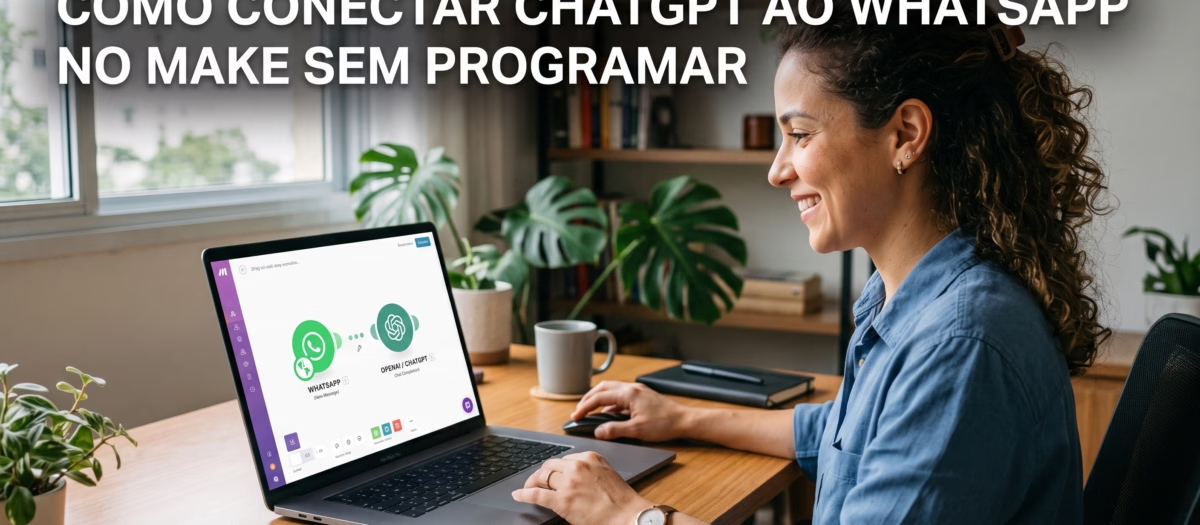
Você vai construir um atendente virtual automático integrado ao aplicativo de mensagens mais famoso do mercado em apenas 25 minutos. Para isso, precisa de contas ativas na OpenAI e na plataforma de automação. Descubra agora como conectar ChatGPT ao WhatsApp sem escrever uma única linha de código.
O que você vai precisar
- Conta ativa na plataforma Make: Você precisa de um cadastro básico ativo no Make (o plano gratuito de testes é suficiente).
- Conta de desenvolvedor Meta: Necessária para gerenciar as credenciais no portal Meta for Developers.
- Créditos ativos na OpenAI: Chave de segurança gerada no console da OpenAI com saldo mínimo para cobrir o uso do modelo de inteligência artificial.
- Número de telefone disponível: Um chip telefônico que possa ser formatado e que não esteja ativo em contas normais do aplicativo de chat.
- Tempo estimado de execução: Exatamente 25 minutos para montagem completa e validação.
- Custo aproximado: Praticamente nulo na fase de homologação, pagando frações de centavos por mensagem consumida na API de linguagem.
Como conectar ChatGPT ao WhatsApp de forma oficial
Utilizar a API de nuvem oficial da Meta garante que o seu número não sofra bloqueios ou penalidades por comportamento robótico de envio. Essa estrutura usa rotas diretas de comunicação que recebem atualizações contínuas de segurança.
O fluxo de trabalho funciona através de webhooks que notificam o servidor sobre cada nova mensagem enviada pelo cliente. A partir disso, o sistema de integração processa a resposta da inteligência artificial e devolve o texto formatado para o remetente.
Passo a passo
-
Crie o aplicativo de desenvolvedor na Meta
Acesse o portal oficial para criadores de soluções comerciais na plataforma Meta. No painel de controle principal, clique no botão azul rotulado como “Criar aplicativo” situado no canto direito superior.
Selecione a opção “Outro” na primeira tela de categoria e avance clicando em prosseguir. Na seleção de tipo de projeto subsequente, escolha expressamente a opção “Empresa” para liberar o acesso ao ecossistema do mensageiro.
Preencha os campos básicos solicitados com um nome descritivo para seu sistema de atendimento comercial. Após salvar o formulário inicial, localize a seção de produtos disponíveis na interface de desenvolvedor e clique no botão correspondente a “WhatsApp”.
Você deve ver a tela inicial de configuração da API de nuvem contendo o seu identificador numérico de telefone de testes e as chaves provisórias de acesso.
-
Configure o Webhook de entrada no Make
Abra o seu painel de controle administrativo na plataforma do integrador digital. No menu superior direito, clique na opção de criação de novos cenários para abrir o quadro de conexões.
Clique no círculo central do editor visual, busque pelo aplicativo nativo de recepção de requisições externas e selecione a funcionalidade de webhook customizado. Clique no botão de criação de novas conexões e forneça uma nomenclatura intuitiva.
O integrador fornecerá um endereço único de escuta temporária de pacotes. Copie este endereço para sua área de transferência interna do sistema operacional.
Você deve usar a estrutura de recebimento baseada no seguinte formato estrutural de chaves internas do sistema de mensageria da Meta:
{
  "object": "whatsapp_business_account",
  "entry": [
    {
      "id": "0",
      "changes": [
        {
          "value": {
            "messaging_product": "whatsapp",
            "metadata": {
              "display_phone_number": "5511999999999",
              "phone_number_id": "123456789"
            },
            "messages": [
              {
                "from": "5511988888888",
                "id": "wamid.ID_EXEMPLO",
                "timestamp": "1710000000",
                "text": {
                  "body": "Olá, preciso de suporte comercial."
                },
                "type": "text"
              }
            ]
          },
          "field": "messages"
        }
      ]
    }
  ]
}
Você deve ver o Make em estado de escuta ativa com um indicador rotativo verde exibindo a frase “Listening for address” na tela.
-
Conecte o Webhook ao Painel da Meta
Retorne para a aba do navegador contendo as configurações de desenvolvedor da sua aplicação corporativa de mensagens. No menu de hierarquia à esquerda, procure pela subdivisão de configurações adicionais sob o escopo do produto principal.
Cole a URL de recepção gerada pelo integrador no campo reservado para endereço de entrega de chamadas externas. No campo de verificação de autenticidade, preencha um termo de sua escolha que atue como senha de validação básica de handshake.
Confirme a operação de validação remota de segurança para permitir que os servidores iniciem o tráfego permanente de dados estruturados de webhook. Assine o campo correspondente ao envio de mensagens dentro da matriz de monitoramento disponível.
Consulte a documentação técnica sobre o tráfego de rede no portal corporativo do consórcio web em Developer Mozilla para sanar dúvidas sobre autenticação de cabeçalhos.
Você deve ver o status de verificação ativo indicado por um marcador verde localizado ao lado da caixa de configuração de URL.
-
Configure a chamada de API da OpenAI
No editor de cenários, conecte um novo bloco de processamento à direita do receptor de dados que você ativou no segundo passo. Selecione o serviço correspondente à inteligência artificial integrada e selecione a ação voltada para a criação de interações de diálogo.
Vincule sua chave de segurança exclusiva gerada na plataforma correspondente e selecione o processador ágil rotulado como “gpt-4o-mini” na listagem de modelos. Configure a primeira instrução com o papel de controlador administrativo de diretrizes do robô.
Defina a mensagem seguinte com o papel de interação do cliente, mapeando dinamicamente a variável do texto coletado no nó anterior. Mantenha os parâmetros padrões de criatividade em nível equilibrado para evitar desvios no escopo comercial de atendimento.
{
  "model": "gpt-4o-mini",
  "messages": [
    {
      "role": "system",
      "content": "Você atua como suporte técnico especializado em respostas diretas e profissionais."
    },
    {
      "role": "user",
      "content": "{{1.entry[].changes[].value.messages[].text.body}}"
    }
  ],
  "temperature": 0.7
}
Você deve ver o módulo OpenAI conectado ao fluxo com as chaves internas devidamente mapeadas em suas respectivas entradas dinâmicas.
-
Envie a resposta de volta ao WhatsApp
Adicione um módulo complementar de conexão de rede de internet ao fluxo de tarefas do seu integrador visual. Escolha a funcionalidade dedicada a requisições de servidores web em formato bruto.
Defina o endereço de destino utilizando o canal direto de comunicação da plataforma de mensageria da empresa de tecnologia proprietária. Lembre de alterar a variável de identificação do telefone pelo código gerado no painel da Meta.
Configure os cabeçalhos obrigatórios inserindo a identificação do portador da chave de autorização temporária e o tipo de entrega de dados em formato de texto estruturado. Mapeie o destinatário da mensagem com o número dinâmico que iniciou o contato de atendimento.
{
  "messaging_product": "whatsapp",
  "recipient_type": "individual",
  "to": "{{1.entry[].changes[].value.messages[].from}}",
  "type": "text",
  "text": {
    "preview_url": false,
    "body": "{{2.choices[].message.content}}"
  }
}
Você deve ver a rota de requisições mapeando o link oficial completo que aponta para o endpoint do servidor de mensageria em nuvem.
-
Ative e teste o fluxo completo
Clique no ícone de salvamento do projeto representado por um disco magnético na barra inferior de utilitários do sistema. Mude a chave geral de agendamento de tarefas no canto inferior esquerdo da tela para a posição ativa.
Essa mudança força o integrador a monitorar a linha telefônica virtual continuamente em busca de novas entradas. Abra o aplicativo de mensagens no seu smartphone de uso habitual.
Dispare um texto de verificação contendo uma pergunta comum para o número corporativo de testes registrado no portal de desenvolvimento corporativo. Aguarde a validação dos nós de processamento integrados.
Você deve ver a mensagem de resposta inteligente formulada pela inteligência artificial de linguagem aparecer na janela de conversa ativa em poucos segundos.
Erros mais comuns
Durante a execução prática, algumas falhas de comunicação entre servidores podem ocorrer devido a chaves vencidas ou configurações incorretas de segurança. Seguem os três principais pontos de falha que você deve monitorar durante o processo de instalação.
1. Token de Acesso Expirado (Error 190)
Ocorre quando a chave de segurança temporária gerada no portal Meta expira após vinte e quatro horas de uso. Você precisa gerar um token de acesso de longa duração nas configurações administrativas da conta empresarial de desenvolvedor.
{
  "error": {
    "message": "Invalid OAuth access token - Cannot parse access token",
    "type": "OAuthException",
    "code": 190,
    "fbtrace_id": "A8z7Y6x5W4v3U2t1"
  }
}
2. Saldo de créditos esgotado na OpenAI (insufficient_quota)
Aparece quando a conta na plataforma de IA não possui créditos suficientes para processar as chamadas do modelo. Note que o plano de uso pago de API é desvinculado de qualquer assinatura ativa do chat de uso pessoal comum.
{
  "error": {
    "message": "You exceeded your current quota, please check your plan and billing details.",
    "type": "insufficient_quota",
    "param": null,
    "code": "insufficient_quota"
  }
}
3. Identificador de telefone inválido no endpoint (Error 100)
Indica que o endereço de envio configurado no bloco HTTP está apontando para um identificador incorreto de número. Certifique-se de usar o código identificador do número do telefone e não o identificador da conta comercial no link.
{
  "error": {
    "message": "(#100) Param phone_number_id is invalid or missing.",
    "type": "OAuthException",
    "code": 100,
    "fbtrace_id": "F9x8H7g6K5j4M3n2"
  }
}
Quanto custa
A estrutura de custos para manter o robô de atendimento ativo funciona em modelo de consumo sob demanda, cobrando exclusivamente pelo que de fato trafega entre os servidores. O portal de desenvolvedores da Meta disponibiliza as primeiras mil interações de atendimento iniciadas pelo cliente sem custos mensais recorrentes.
A plataforma de orquestração de tarefas disponibiliza uma cota generosa de execuções mensais gratuitas em sua conta de testes, cobrando taxas de assinatura apenas quando o fluxo cresce significativamente. Por fim, a chamada do motor de IA gera custos de frações decimais de centavo por volume de palavras processadas no modelo ágil.
Perguntas frequentes
Como posso usar o ChatGPT diretamente no meu número do WhatsApp?
Para utilizar o motor de IA no seu canal oficial, é necessário intermediar a comunicação através de um sistema de automação de processos como o integrador. Esse integrador recebe as interações do seu público no mensageiro, solicita o processamento das respostas cognitivas aos servidores da inteligência artificial e retorna a mensagem gerada ao canal.
Este procedimento assegura a estabilidade do fluxo corporativo e a velocidade nas interações diárias. Você não precisa alterar o código interno de seu telefone ou instalar arquivos externos.
Dá para rodar esse bot enquanto uso o WhatsApp Web no meu computador?
Sim, você pode utilizar a interface de monitoramento em seu navegador simultaneamente sem sofrer nenhum conflito de conexões ativas. O sistema oficial Cloud API opera em segundo plano direto na infraestrutura do servidor da empresa mãe.
Isso permite que você monitore as conversas que ocorrem de forma mecânica em tempo real pela tela do computador. Caso queira intervir e responder manualmente a um cliente específico, a automação respeita a sua digitação.
Consigo criar um robô de atendimento de forma totalmente gratuita?
Você pode configurar e testar todo o ecossistema de atendimento virtual sem realizar aportes iniciais de dinheiro durante a fase de validação. O plano gratuito do orquestrador oferece até mil ciclos mensais de ativação de tarefas.
A Meta também isenta cobranças nas primeiras mil conversas de atendimento recebidas ao mês em canais homologados. Entretanto, lembre que a API de IA opera com sistema de recarga de créditos pré-pagos onde um pequeno saldo de testes é necessário após o uso inicial.
Como faço para mudar o número de WhatsApp vinculado?
Para alterar o número que interage com a inteligência artificial, acesse a área do painel de controle do produto de mensagens no portal Meta Developers. Clique na opção dedicada à gestão de números e adicione o novo contato cadastrado.
Após validar o novo chip comercial por SMS de segurança, substitua o identificador de telefone nos caminhos correspondentes do orquestrador de tarefas. Não é necessário reconstruir a lógica de inteligência artificial ou recriar as conexões da OpenAI do zero.
Como posso criar um link direto para que os clientes iniciem a conversa com meu bot?
Você pode formular o endereço encurtado utilizando o padrão internacional de links do mensageiro corporativo associado ao número registrado. Adicione o código telefônico completo do país acompanhado do código de área e do número de destino.
Esse atalho pode ser facilmente disponibilizado na biografia do seu canal de mídia social, em anúncios de campanhas patrocinadas ou em botões dinâmicos de páginas web. Ao clicar no link, o cliente é direcionado para a tela de chat do bot automaticamente.
Conclusão
Você concluiu a estruturação do seu atendente automatizado de forma eficiente usando fluxos lógicos práticos. A partir de agora, o seu sistema opera de forma autônoma processando dúvidas de clientes a qualquer hora do dia.
Deixe um comentário abaixo relatando como foi a sua experiência na hora de acoplar as chaves de integração ou se você encontrou alguma dúvida durante a validação prática!
Leia também
Receba um tutorial de automação por semana
Toda terça, um passo a passo testado por mim e o prompt exato que usei. Sem enrolação, sem spam.